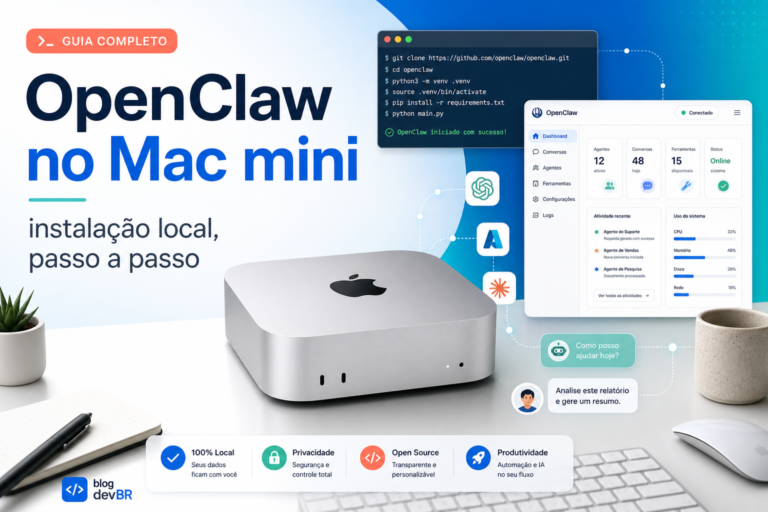
TL;DR: se você quer deixar um assistente rodando localmente de forma estável, o Mac mini é uma base muito boa para isso. Ele consome pouco, faz pouco barulho, aguenta ficar ligado o dia inteiro e funciona bem como host de um Gateway local. Neste tutorial, você vai instalar o Node.js, instalar o OpenClaw, fazer o onboarding inicial, validar o Gateway e abrir o painel no navegador.
Pré-requisito: este tutorial assume um Mac mini com macOS atualizado, acesso de administrador à máquina e uma API key de provedor de modelo, como OpenAI, Anthropic ou Google.
O que você vai ter no final
Ao final do processo, você deve conseguir:
- deixar o OpenClaw instalado no Mac mini
- subir o Gateway localmente
- abrir o painel no navegador
- testar a primeira conversa
Arquitetura do setup
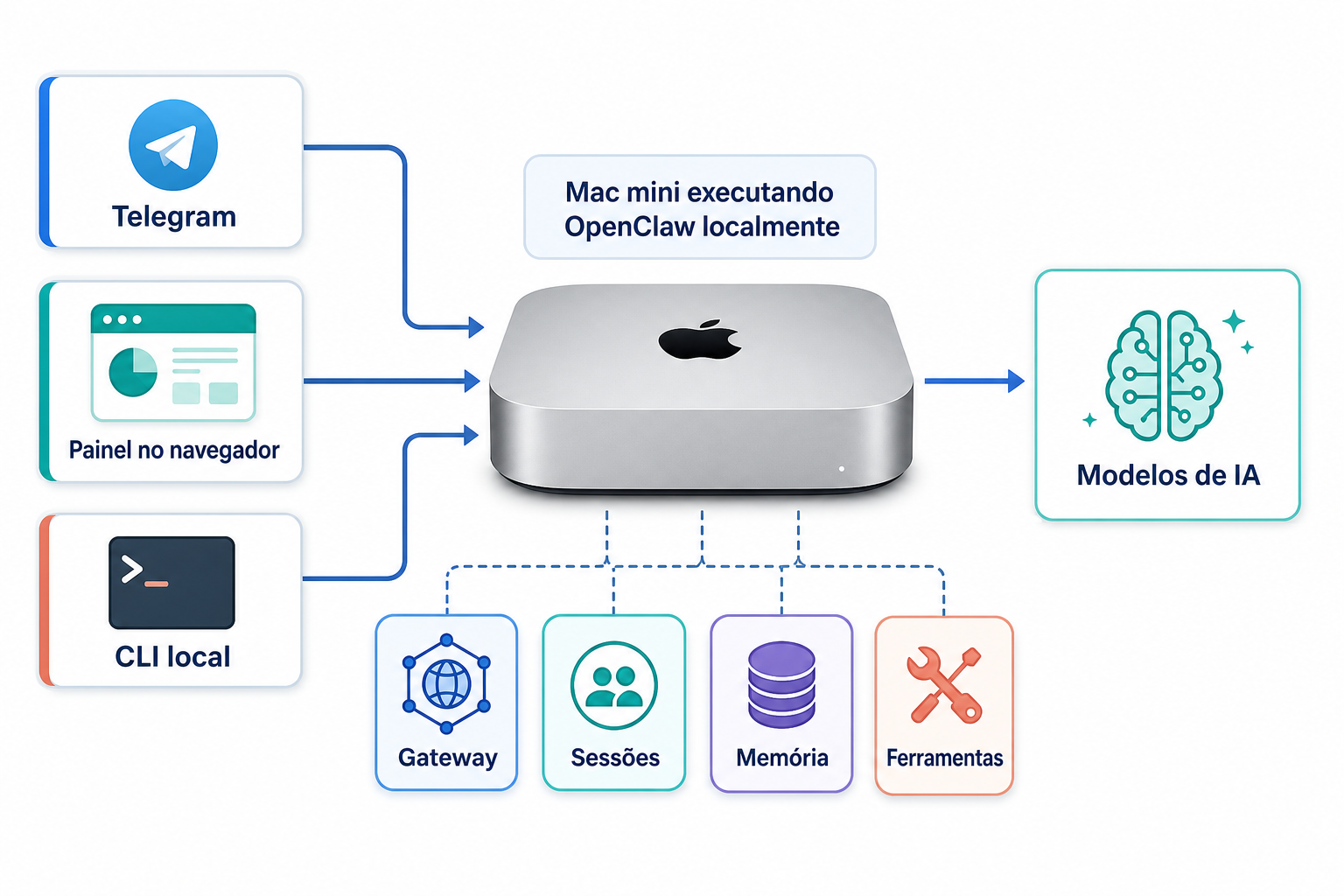
Nesse arranjo:
- o Mac mini hospeda o OpenClaw
- o Gateway roda localmente
- o painel abre no navegador
- a CLI cuida da instalação e operação
- os modelos seguem via API externa
Por que usar um Mac mini
Dá para rodar OpenClaw em outras máquinas, como:
- mini PC com Linux
- desktop antigo
- notebook parado
- servidor remoto
O Mac mini entra bem nesse papel por alguns motivos práticos:
- baixo consumo de energia
- pouco ruído
- boa estabilidade para ficar ligado direto
- pouco espaço físico
- experiência local limpa para terminal, painel e automações
Se a ideia é manter um host local sempre disponível, ele costuma ser mais previsível do que improvisar no notebook principal.
Visão geral do processo
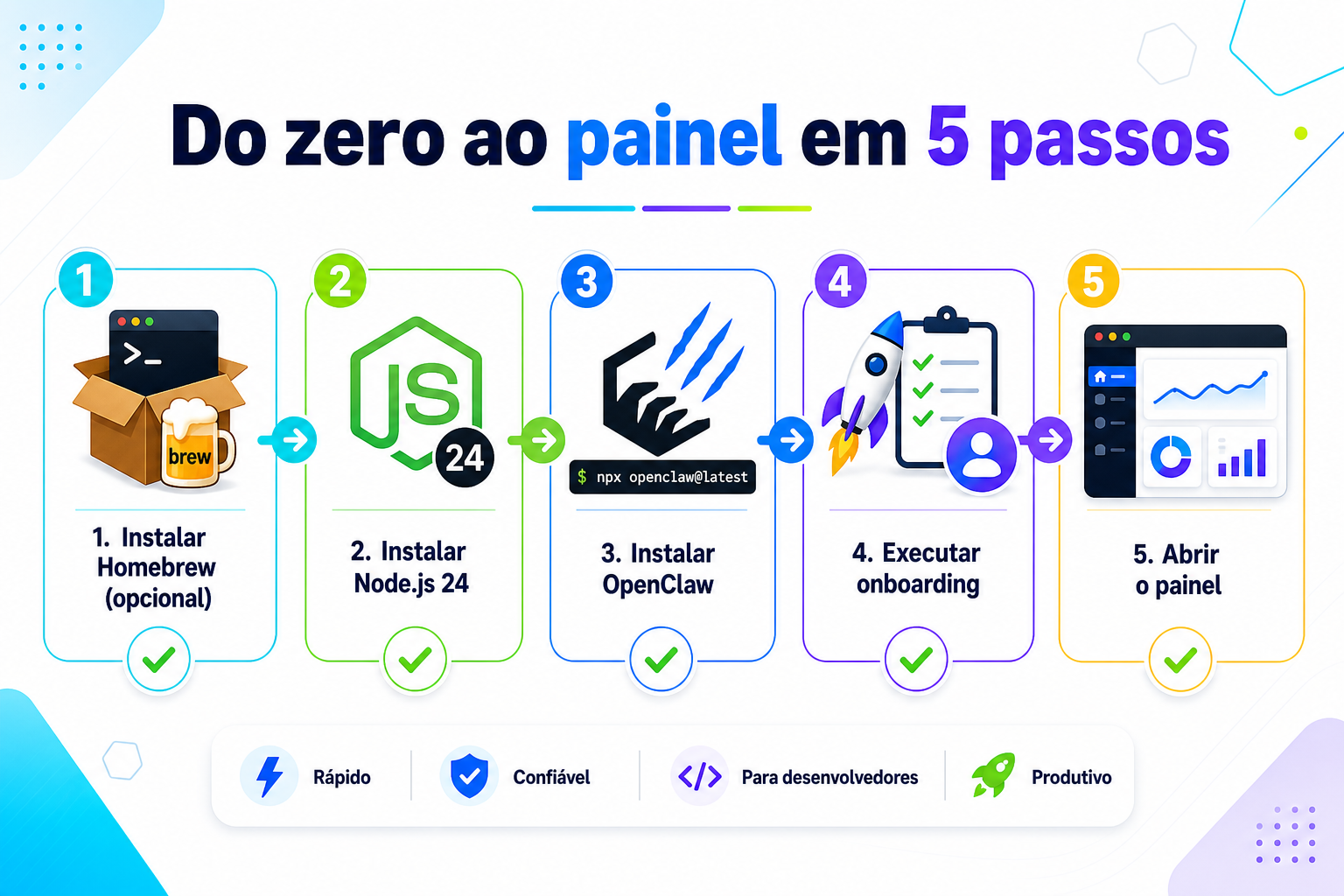
O fluxo é este:
- preparar o Mac mini
- instalar Node.js 24
- instalar o OpenClaw
- executar o onboarding
- validar o Gateway
- abrir o painel
Antes de começar
Antes do primeiro comando, vale checar três pontos.
1. Energia e rede
Se esse Mac mini vai ficar ligado com frequência:
- prefira rede cabeada quando possível
- evite configurações agressivas de suspensão
- trate a máquina como host de serviço, não como desktop descartável
2. Acesso de administrador
Você vai instalar dependências e pode precisar aprovar permissões do macOS.
3. API key em mãos
O onboarding vai pedir um provedor de modelo. Tenha a chave pronta antes de começar.
Passo 1: instalar o Node.js 24
O OpenClaw recomenda Node 24. Node 22.14+ ainda funciona, mas em instalação nova eu iria direto no 24.
Confira primeiro:
node --versionSe o Node não estiver instalado, ou estiver muito antigo, use Homebrew:
brew install nodeDepois valide:
node --version
npm --version
O objetivo aqui é simples: node e npm precisam responder normalmente antes do próximo passo.
Passo 2: instalar o OpenClaw
O caminho oficial no macOS é este:
curl -fsSL https://openclaw.ai/install.sh | bashQuando terminar, valide com:
openclaw --helpSe esse comando responder, a instalação base entrou no lugar certo.
Passo 3: escolher o modo local
Este tutorial usa o OpenClaw rodando localmente no próprio Mac mini.
A tela de escolha entre local e remoto no onboarding do macOS é esta:
Aqui, o que interessa é:
- Local: o Mac mini hospeda o Gateway
- Remote: outro host hospeda o Gateway
Para o cenário deste post, escolha o modo local.
Passo 4: executar o onboarding
Agora vem o comando principal do setup:
openclaw onboard --install-daemonEsse fluxo configura:
- provedor de modelo
- autenticação
- workspace
- configuração do Gateway
- daemon local
No Mac mini, a recomendação mais segura para começar é:
- usar modo local
- manter autenticação ligada
- aceitar a instalação do daemon
- deixar o workspace no padrão, a menos que exista um motivo claro para mudar
O que você deve ver no macOS
Se você estiver fazendo esse setup num ambiente com interface gráfica, estas telas podem aparecer durante o processo.
Aviso inicial do macOS
Rede local
Aviso de segurança
Permissões do sistema
Dependendo do uso futuro, permissões como notificações, acessibilidade, microfone, câmera ou screen recording podem entrar no fluxo.
Passo 5: validar o Gateway
Terminou o onboarding? Confira explicitamente se o Gateway subiu.
openclaw gateway statusDepois rode:
openclaw healthA porta local padrão esperada costuma ser:
18789Nessa etapa, você quer confirmar:
- que o processo subiu
- que a porta está correta
- que a configuração foi aceita
- que o ambiente não morreu logo após o setup
Passo 6: abrir o painel
Com o Gateway de pé, abra o painel:
openclaw dashboardO endereço local padrão costuma ser:
http://127.0.0.1:18789/Passo 7: testar a primeira conversa
No painel, mande uma mensagem simples, por exemplo:
me diga se você está funcionando localmente e qual porta o gateway está usandoSe a resposta vier normalmente, o básico está funcionando.
O que o --install-daemon faz
Ao usar:
openclaw onboard --install-daemonvocê instala o OpenClaw de um jeito que não depende de um terminal aberto o tempo inteiro.
No Mac mini, isso é especialmente útil porque a máquina pode continuar operando como host local sem ficar presa a uma sessão manual.
Onde ficam os arquivos importantes
Configuração principal
~/.openclaw/openclaw.jsonWorkspace
~/.openclaw/workspaceEstado geral
Credenciais, sessões e arquivos auxiliares também ficam sob ~/.openclaw/.
Isso facilita backup, migração e depuração depois.
O que eu evitaria no primeiro dia
Começar por Docker
Dá para rodar em container, mas para um primeiro setup local em Mac mini, o caminho direto no macOS costuma ser melhor.
Ligar canais antes de validar o núcleo
Primeiro confirme que o painel responde e que o Gateway está saudável.
Customizar demais cedo
No começo, a prioridade é ter o ambiente funcionando. Ajustes mais finos podem vir depois.
Outras opções de host
Se você não quiser usar Mac mini, estas alternativas também funcionam:
Mini PC com Linux
Boa opção para quem quer custo menor e gosta mais de ambiente servidor.
Desktop antigo
Funciona, mas consome mais energia e costuma ser mais barulhento.
Notebook parado
Serve para teste, mas não costuma ser a melhor base para uso contínuo.
Host remoto
É útil quando você precisa acesso centralizado, mas adiciona mais cuidado com auth, exposição e manutenção.
Sinais de que deu certo
No final do tutorial, você deve conseguir confirmar:
- o
openclawresponde no terminal - o onboarding terminou normalmente
- o
openclaw gateway statusestá saudável - o
openclaw healthnão acusa quebra grave - o painel abre no navegador
- uma mensagem de teste recebe resposta
Se esses pontos passaram, o OpenClaw já está rodando localmente no Mac mini.
Próximos passos
Depois da instalação, a sequência mais útil costuma ser:
- revisar
~/.openclaw/openclaw.json - testar mais algumas mensagens no painel
- ligar um canal simples, como Telegram
- revisar pairing e autenticação
- só depois pensar em memória, skills e automações
Vale a pena usar um Mac mini para isso?
Na prática, sim.
Ele não é a única opção, mas entrega uma combinação muito boa de:
- estabilidade
- baixo consumo
- silêncio
- experiência local simples
Se o objetivo é manter um OpenClaw sempre disponível dentro da sua rede, é uma escolha forte.
Fontes
- OpenClaw Docs — Getting started
https://docs.openclaw.ai/start/getting-started”>https://docs.openclaw.ai/start/getting-started
- OpenClaw Docs — OpenClaw overview
- OpenClaw Docs — Onboarding overview
https://docs.openclaw.ai/start/onboarding-overview
- OpenClaw Docs — Onboarding (macOS app)
https://docs.openclaw.ai/start/onboarding
- OpenClaw Docs — Onboarding reference
https://docs.openclaw.ai/start/wizard
- OpenClaw Docs — Node.js setup
https://docs.openclaw.ai/install/node
- OpenClaw Docs — Setup
https://docs.openclaw.ai/start/setup